cara membuat blogger
WELCOME TO BLOGGER
Blog merupakan ‘versi lain’ dari web, biasanya bersifat lebih personal namun tidak terbatas oleh ruang lingkup tertentu. Artinya blog bisa membahas apapun, bersifat fleksibel dan menjadi tempat non formal untuk berbagi informasi. Blog itu tidak mahal, sobat Trenogoers yang ingin membuat blog gratisan, bisa kok, mau tau caranya? Coba ikuti panduan pemula berikut ini.
Di panduan pemula edisi minggu ini TRL akan pandu sobat yang ingin memiliki blog gratisan dari Blogger.com. Tanpa basa-basi lagi, yuk langsung masuk ke langkah pertama.
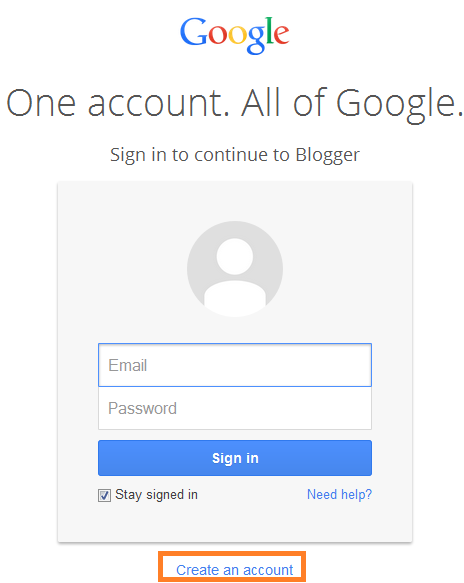
- Buka halaman web Blogger.com, Anda akan menemukan halaman dengan tampilan seperti gambar di bawah ini. Jika Anda sudah memiliki akun Google, silahkan langsung logindengan memasukkan alamat email dan kata sandi di kotak yang sudah disediakan. Jika belum, silahkan klik Create an Account terlebih dahulu.
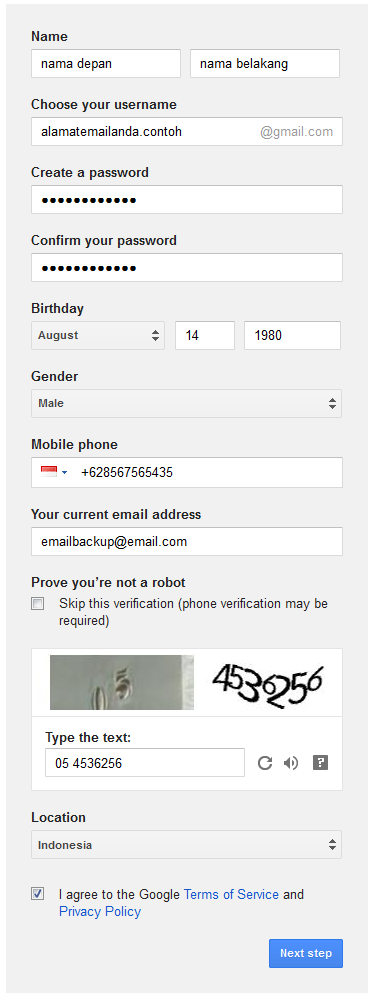
- Isi data dan informasi yang diminta lalu klik tombol Next Step, lakukan konfirmasi sesuai yang diminta, verifikasi biasanya meminta nomor ponsel Anda, ikuti saja prosedurnya hingga selesai.
- Selanjutnya kembali ke blogger.com dan login dengan akun yang baru saja Anda buat.
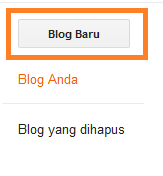
- Saat berhasil masuk ke blogger.com temukan menu Blog Baru dan klik. Langkah ini sudah memasuki tahap pembuatan blog.
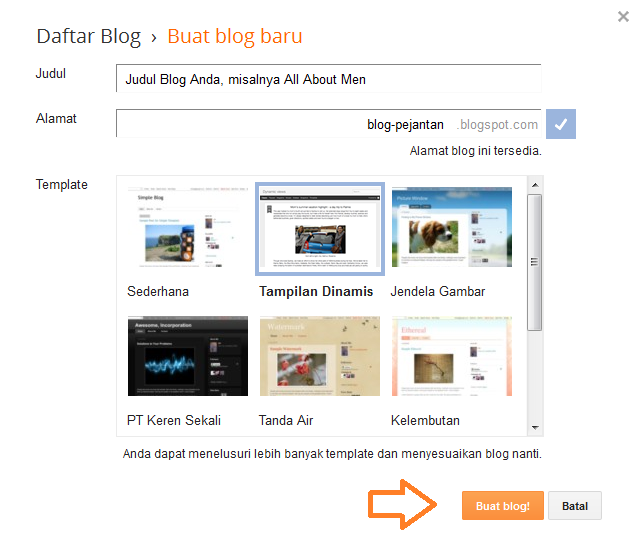
- Isi judul dengan judul apapun sesuai dengan konsep blog yang ingin Anda buat, kemudian masukkan alamat blog yang nantinya menjadi tujuan para pengunjung. Pilihlah nama yang mudah diingat dan semenarik mungkin. Lalu pilih template yang tersedia di dalam kolom tersebut, dan tutup dengan mengklik Buat Blog!
Info Menarik: Cara Mengirim Pesan Gmail Terjadwal dengan ‘Boomerang’
- Selesai! Blog Anda sudah berhasil dibuat, klik judul blog Anda untuk mengakses dashboardsecara terpisah.

- Sekarang blog baru Anda perlu sebuah artikel, bisa apa saja, mungkin satu dua patah kata untuk menyambut pengunjung yang datang ke blog pertama Anda. Caranya klik tombol Entri baru.

- Di halaman ini Anda bisa mengisi blog dengan konten apapun selama dalam aturan yang sudah ditentukan. Pernah membuat pesan email atau Facebook, hampir sama tetapi di Blogger.com konten Anda akan terbuka dan dapat dibaca oleh jutaan orang di seluruh dunia, jadi pastikan konten atau artikel yang Anda tulis bermanfaat bagi pengunjung.
- Buat artikel yang menarik, Anda bisa juga menambahkan gambar di dalam artikel agar lebih hidup. Coba perhatikan sejumlah menu di atas kotak artikel di halaman tersebut, saya yakin Anda dapat memahami dengan mudah apa kegunaan dari setiap tombol tersebut. Practices makes perfect! Jadi, silahkan menjejalah dengan menghabiskan waktu beberapa lama di dashboardblog Anda agar lebih cepat paham.
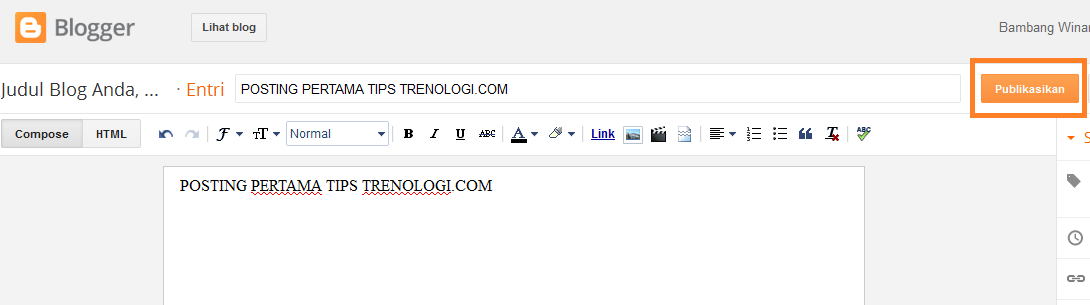
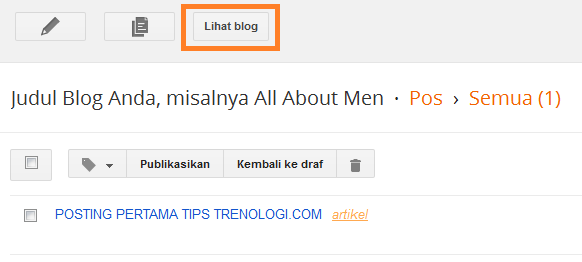
- Jika sudah selesai klik tombol Publikasikan dan Anda akan dihantarkan ke halaman daftar konten seperti ini. Untuk melihat hasil tulisan Anda, klik Lihat blog.
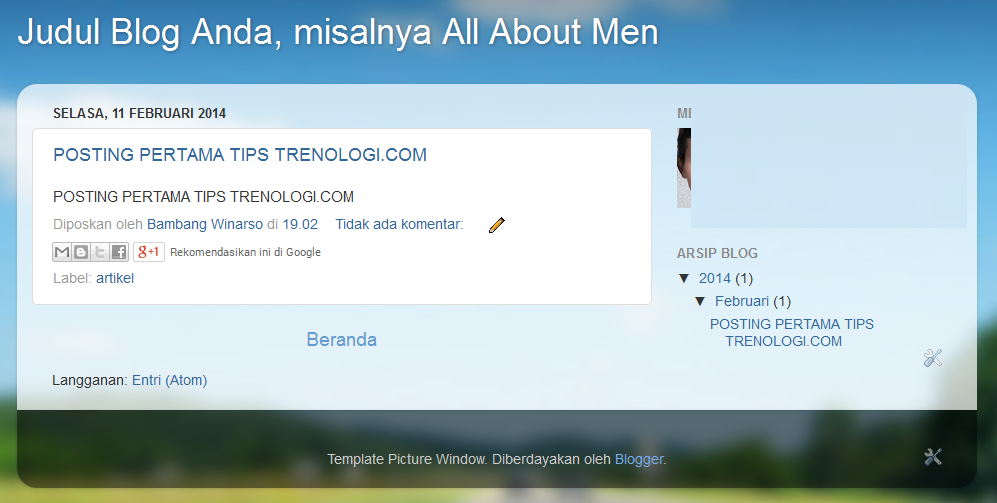
- Ini dia hasil blog yang baru saja kita buat, mudah bukan?
Panduan cara membuat blog gratis di platform baru Blogger.com di atas masih jauh dari sempurna, ada banyak tool dan opsi yang belum kita bahas. Tapi jangan khawatir, TRL akan terus memberikan panduan-panduan pemula lainnya yang tak kalah seru. Selamat mencoba dan selamat ya untuk blog barunya.
Sumber gambar header Wikipedia.
DailySocial.id adalah portal berita startup dan inovasi teknologi. Kamu bisa menjadi member komunitas startup dan inovasi DailySocial.id, mengunduh laporan riset dan statistik seputar teknologi secara cuma-cuma, dan mengikuti berita startup Indonesiadan gadget terbaru.


Artikel Terkait
Start A Fire Bantu Anda Bangun Reputasi di Media Sosial Lewat Link Viral
[Panduan Pemula] Cara Mengganti Header Blog Berbentuk Teks dengan Gambar di Blogger.com
[Ask the Expert] Solusi Android Gagal Masuk ke Recovery Mode dan Cara Membuat Blog Jadi Tenar
Panduan Mengundang Penulis Baru di Blogger.com
[Panduan Pemula] Cara Membuat Halaman Baru di Blogspot
Membuat halaman baru tidak sama dengan membuat tulisan biasa, seperti apa caranya? Ini tutorial selengkapya
![[Panduan Pemula] Cara Membuat Halaman Baru di Blogspot](https://cms.dailysocial.id/wp-content/uploads/2015/12/cara-membuat-halaman-di-blogspot_1.png)
cara membuat halaman di blogspot_1
Blogger.com, beberapa orang menyebutnya sebagai Blogspot adalah platform bloggingkepunyaan Google yang dapat dipergunakan secara gratis namun mempunyai fitur yang sudah sangat lengkap. Cakupan penggunaannya pun sangat luas, tidak hanya sebatas blog pribadi tetapi bisa juga dipergunakan untuk bisnis, toko online hingga korporat di kelas-kelas tertentu.
Seperti yang barangkali sudah sobat ketahui, di Blogger.com sobat dapat menerbitkan tulisan disertai gambar dan video. Selain itu, Blogger.com juga mempunyai fitur halaman/laman yang fungsinya memuat informasi garis besar tentang pemilik blog, misalnya profil, alamat, sejarah dan lain sebagainya. Karena perbedaan itulah maka membuat halaman baru sudah barang tentu berbeda dengan membuat tulisan biasa. Nah, tutorial ini akan menunjukkan caranya untuk sobat.
- Pertama-tama buka situs Blogger.com kemudian login ke akun Anda dan pilih blog yang akan ditambahkan halaman.
- Berikutnya klik Laman – Laman baru.
- Sesampainya di halaman berikutnya, Anda diminta untuk mengisi nama halaman dan deskripsinya. Sesuaikan isi dengan jenis halaman yang ingin Anda buat. Setelah selesai, klik Publikasikan.
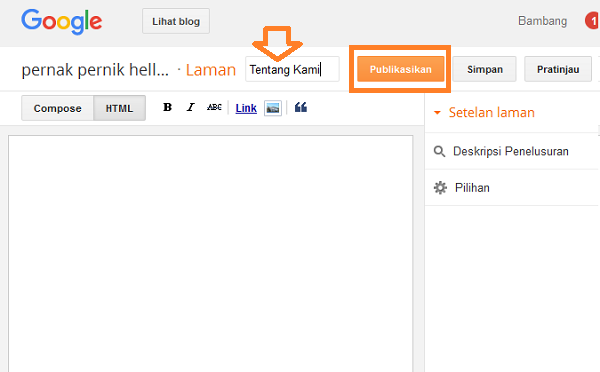
- Ulangi langkah di atas jika Anda ingin membuat lebih dari satu halaman.
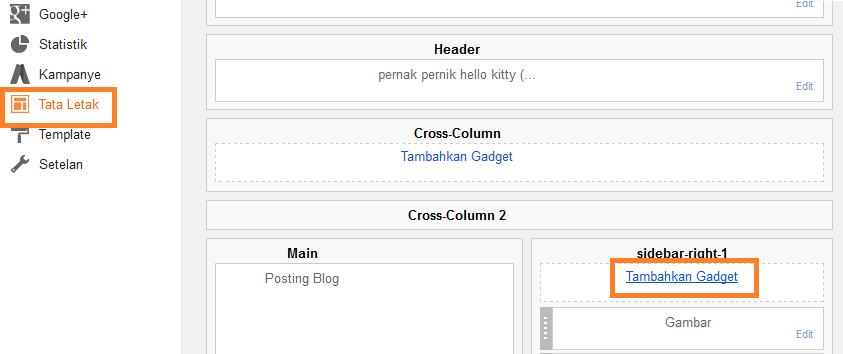
- Setelah dirasa cukup, sekarang saatnya menampilkan laman-laman tersebut di interface blog. Caranya klik Tata letak/Layout dan klik Tambahkan Gadget/Add Widget.
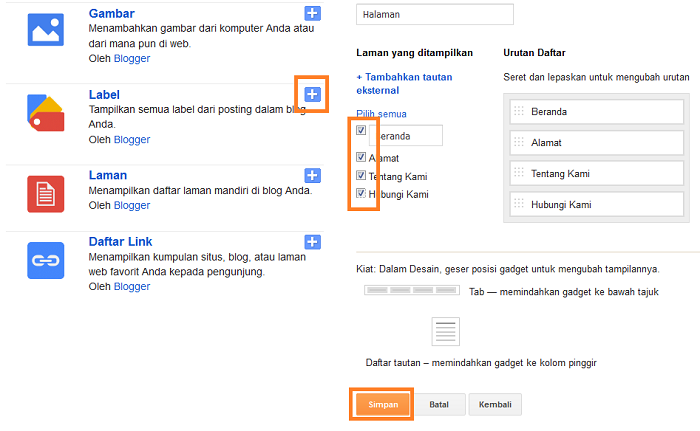
- Di jendela popup baru temukan opsi Laman dan klik ikon plus di sampingnya. Lalu beri tanda centang di laman yang ingin ditampilkan, dan terakhir klik Simpan.
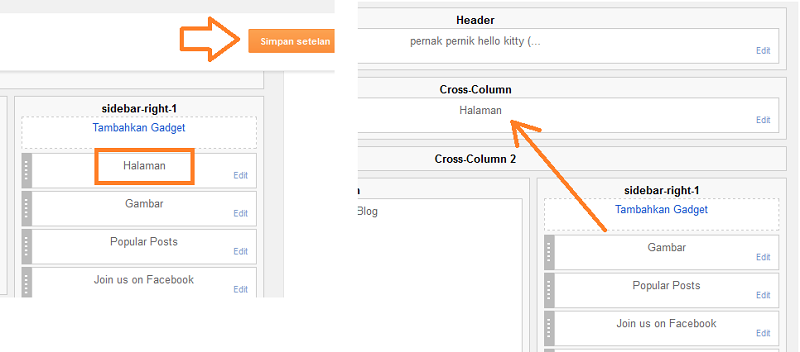
- Saat ini gadget sudah berhasil ditambahkan ke layout, tapi posisinya berada di sisi blog.Jika Anda tidak menginginkan posisi tersebut, tarik gadget Halaman ke posisi di bawah header agar letaknya nanti ada di baris menu horizontal. Tetapi jika Anda tak mempermasalahkan posisi, maka cukup simpan setelan dan lihat perubahannya.
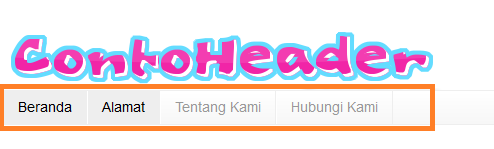
- Hasil akhirnya seperti ini. Kita sudah berhasil membuat halaman baru di Blogspot.
Selamat mencoba dan semoga tutorial ini bermanfaat.

Komentar
Posting Komentar